BELAJAR DASAR HTML UNTUK PEMULA


Untuk Anda yang berfikiran bahwa membuat website itu sulit, maka Anda harus berfikir kembali karena Kami akan memberikan panduan dasar belajar HTML untuk pemula. Pastikan Anda mengikuti panduan dasar dari awal hingga akhir agar lebih memahami tentang dasar-dasar HTML.

HTML menjadi dasar utama ketika memulai belajar pemrograman website, ada beberapa bahasa pemrograman website lain yang bisa Anda kombinasikan dengan HTML seperti CSS, PHP dan lainnya. Setelah Anda bisa memahami semua panduan dasar ini, bisa dipastikan Anda sudah bisa membuat halaman website pertama Anda. Untuk software yang digunakan untuk membuat website tidak perlu menggunakan software berbayar, cukup menggunakan software gratisan bawaan windows yaitu Notepad.

Apa itu HTML?

Bagi Anda yang belum tahu, HTML adalah kepanjangan dari Hypertext Markup Language. Perlu diketahui bawah HTML bukan termasuk bahasa pemrograman, melainkan HTML adalah markup standart yang digunakan dalam menampilkan halaman website. Jadi dengan HTML tidak memiliki kemampuan untuk membuat website yang dinamis, perlu mengkombinasikan dengan bahasa pemrograman web lain.

Menurut sejarahnya, HTML pertama kali diperkenalkan pada tahun 1990-an. Tim Berners-Lee pada tahun 1989 menciptakan HTML sederhana namun sangat efektif untuk pengkodean dokumen elektronik. Web browser pada zaman itu digunakan untuk membuka dokumen-dokumen dengan format HTML. Pada saat tahun 90-an inilah yang menjadi sejarah lahirnya HTML sehingga dinamakan HTML versi 1.0.

Sebelum versi HTML yang terbaru keluar, ada proses panjang harus melalui persetujuan dari W3C (World Wide Web Consortorium) dengan evaluasi yang ketat. Dengan adanya seperti ini, setiap ada perkembangan versi terbaru dari HTML bisa dipastikan ada update dan fitur baru dari versi sebelumnya. Sampai saat ini versi HTML yang terbaru sudah sampai HTML veris 5.0

Kegunaan HTML

Agar lebih semangat dalam belajar, HTML bisa diaplikasikan untuk berbagai keperluan dalam pembuatan website, apa saja itu? Berikut pembahasannya:

  • Membungkus element pada HTML
  • Membuat format judul
  • Membuat heading
  • Membuat tabel
  • Membuat paragraph
  • Membuat list
  • Membuat form
  • Membuat tombol
  • Membuat garis
  • Menampilkan gambar
  • Menampilkan video
  • Dan masih banyak lagi fitur dari HTML

Nah untuk bisa mempraktekan semua itu Anda perlu belajar HTML dari dasar terlebih dahulu, untuk lebih lengkapnya silahkan ikuti pembahasan belajar HTML dibawah ini.

Belajar HTML Dasar

Sebelumnya pastikan terlebih dahulu Anda sudah memiliki text editor pada komputer yang Anda gunakan. Biasanya Windows memiliki text editor bawaan bernama “Notepad”. Jika Anda mau menggunakan text editor lain juga bisa tergantung keperluan saja. Selain itu pastikan sudah terinstall Web Browser untuk melihat hasil dari script yang Anda tuliskan. Langsung saja silahkan ikuti panduan belajar HTML untuk pemula berikut ini:

1. HTML Basic

Semua dokumen HTML dideklarasikan dengan tipe dokumen <!DOCTYPE html> dimulai <html> diakhiri dengan </html>. Didalam dokumen HTML terdapat bagian yang akan ditampilkan dalam web browser dimulai <body> dan ditutup dengan </body>.

Berikut contoh HTML basic:

<!DOCTYPE HTML>
<html>
<body>

Ini HTML

</body>
</html>

2. HTML Elements

Dasar HTML yang kedua adalah elements, element terdiri dari tag awal dan tag akhir dengan konten yang berada ditengah-tengah tag. Kira-kira penerapannya seperti ini <tagname> Ini adalah tagnamen </tagname>.

Start tagElement contentEnd tag
<h1>Ini adalah heading</h1>
<p>Ini adalah paragraf</p>
<br>

3. HTML Atributes

Atribut dalam HTML memiliki fungsi untuk memberikan informasi tambahan tentang elemen yang ada pada HTML. Semua element dalam HTML memiliki atribut yang berada pada tag awal biasanya dengan diikuti tanda kutip.


4. Atribut href

Atribut href diawali dengan tag pembuka <a> dan penutup </a>.

Contoh:

<a href=”https://www.qwords.com”>Ini adalah link</a>

5. Atribut src

Gambar dalam HTML didefinisikan dengan tag <img> dan nama file akan ditulis dalam atribut src.

Contoh:

<img src=”gambar_server.jpg”>

6. Atribut width dan height

Atribut width dan height dalam HTML berfungsi untuk menentukan lebar dan tinggi.

Contoh:

<img src=”gambar_server.jpg” width=”400″ height=”600″>

7. Atribut alt

Artibut alt merupakan teks alternative yang digunakan saat gambar tidak bisa ditampilkan, alternate image ini juga bisa dioptimasi untuk keperluan SEO.

Contoh:

<img src=”gambar_server.jpg” alt=”gambar server windows terbaru”>

8. Atribut style

Atribut style digunakan untuk menentukan styling seperti warna, font, ukuran dll.

Contoh:

<p style=”color:blue”>Ini paragraph style warna biru.</p>

9. Atribut lang

Atribut lang berguna untuk mendeklarasikan bahasa. Contohnya pada syntak <html lang=”en-US”> menAndakan bahasa yang digunakan adalah en menunjukan English dan US menunjukan dialek yang digunakan.

10. Atribut title

Atribut title untuk menunjukan judul dari sebuah halaman. Biasanya atribut title ini diawali dengan atribut pembuka <p> tittle </p>.

Contoh:

<p title=”Ini adalah title”>
Ini adalah paragraf.
</p>

11. HTML Headings

Heading didefinisikan dengan tag <h1> sampai <h6>. Untuk H1 biasanya digunakan untuk judul, H2 untuk sub judul dan heading lainnya mengikuti.

Contoh:

<h1>Ini Heading 1</h1>
<h2>Ini Heading 2</h2>
<h3>Ini Heading 3</h3>
<h4>Ini Heading 4</h4>
<h5>Ini Heading 5</h5>
<h6>Ini Heading 6</h6>

12. HTML Paragraphs

Tag pada paragraph didefinisikan dengan pembuka <p> dan penutup </p>.

Contoh:

<p>Ini adalah paragraf.</p>
<p> Ini adalah paragraf.</p>

Share:

PENGERTIAN, JENIS DAN FUNGSI WEB SERVER

Apa itu Web Server? Sebelum mengetahui pengertian web server nya, apakah kamu tahu jika kamu bisa mengakses dan melihat website karena apa? Itu semua karena adanya sebuah server yang melayani. Server tersebut itulah yang dinamakan web server.

Mau tahu tentang cara kerja, jenis-jenis dan kelebihan dari web server? Yuk mengenal lebih jauh tentang yang satu ini dengan membaca artikel ini.

Pengertian Web Server

Web Server adalah sebuah software yang berfungsi untuk menerima dan melayani permintaan yang dikirimkan user melalui browser kemudian ditampilkan kepada user sesuai dengan permintaan yang dikirimkan ke server.

VPS dengan Spesifikasi Xtreme siap membantu kamu untuk mengelola aplikasi server kamu lebih cepat, Kepoin disini!

Bisa dikatakan web server adalah pusat kontrol yang berfungsi untuk memproses permintaan yang diterima dari browser. Layanan ini juga bisa merujuk sebagai software atau hardware. 

Mengapa demikian? Karena sebuah server fisik atau server virtual yang digunakan untuk menyimpan data website seperti HTML dokumen, gambar, file CSS stylesheets, dan file JavaScript juga bisa disebut sebagai web server.

Sedangkan Web Server berbasis Software berfungsi sebagai pusat kontrol untuk memproses permintaan yang diterima dari browser dan menampilkan sesuai dengan permintaan.

Bagaimana Cara Kerja Web Server?

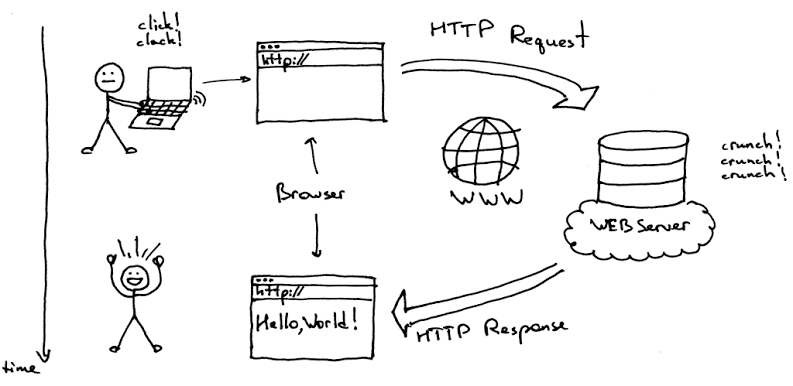
Cara Kerja Web Server
CARA KERJA WEB SERVER | IMAGE SOURCE : HTTP://DANTONKOTO.WEB.ID/

Cara kerja servernya sudah sedikit disinggung pada pengertian sebelumnya, Jadi cara kerja web server adalah menerima dan memberikan layanan. Jika kamu lihat dari gambar diatas hal tersebut merupakan gambar ilustrasi dari cara kerja server.

Nah untuk flownya sendiri yaitu User melakukan permintaan melalui browser terhadap server (HTTP Request), Kemudian Server Menerima request dan dan memprosesnya menjadi halaman situs web (HTTP Response).

Jadi web server bisa diibaratkan sebagai pelayan, Kamu bisa bebas meminta layanan sesuai ketentuan dan pelayanan memproses permintaan kamu untuk diberikan ke kamu hasilnya.

Jadi kamu sudah paham tentang bagaimana cara kerja dan fungsi web server. Nah, saatnya kamu mengetahui tentang software yang sering digunakan sebagai server web.

Jenis-Jenis Web Server

Banyak sekali web server yang bisa kamu pakai untuk dijadikan sebagai pusat kontrol layanan website kamu. Di dunia website, ada beberapa web server yang paling sering digunakan untuk pusat kontrol website yaitu :

1. Apache

Apache Web Server

Apache adalah layanan web server yang paling populer, Berdasarkan survei  W3Tech Top Ranks Web Server di bulan januari 2020, Apache layanan server yang paling banyak digunakan. Bahkan dari semua web server yang ada, Penggunaan Apache mencapai 41.5%. Hal tersebut dikarenakan Apache sangat fleksibel, Apache sendiri bisa digunakan untuk berbagai sistem operasi.

Selain fleksibel, Konfigurasi dan pengaturan apache sangat mudah dan simple. Tidak ada pengaturan lebih lanjut untuk menggunakan web server yang satu ini. Hal tersebut menjadi alasan banyak orang menggunakan Apache sebagai web server.

Kelebihan Web Server Apache :

  1. Konfigurasi yang Lebih Mudah
  2. Bersifat Open Source
  3. Jumlah Pengguna banyak sehingga komunitas besar

2. NginX

NGINX Web Server

NginX adalah sebuah web server kedua yang paling banyak digunakan saat ini, Nginx atau bisa disebut Engine X banyak digemari karena layanan server yang satu ini cukup stabil dan hemat resource. 

Hal tersebut menjadi alasan mengapa NginX menjadi web server nomor dua yang paling banyak digunakan, Selain itu beberapa fitur NginX yang bisa lebih baik dalam menangani website yang bertrafik tinggi menjadi nilai plus NginX.

Kelebihan Web Server NginX:

  1. Lebih Ringan
  2. Stabil dan Hemat Resource
  3. Performa lebih baik dalam menangani website bertrafik tinggi

3. Litespeed

litespeed web server

Litespeed adalah sebuah web server yang bisa dikatakan sebagai pusat kontrol website yang  memiliki performa terbaik. Hal tersebut terbukti dengan banyaknya penyedia web hosting yang menggunakan Litespeed sebagai apps web server mereka. 

Bahkan berdasarkan sebuah riset, Litespeed memiliki banyak kelebihan diantaranya berupa kecepatan proses yang 50% lebih cepat dalam memproses PHP dan 6x lebih cepat dibandingkan Apache.

  1. Fitur anti DDoS
  2. Adanya fitur recover kesalahan secara langsung
  3. Performa yang lebih baik
  4. Kompatibel dengan .htaccess

Itulah beberapa web server yang paling populer saat ini, Kamu bisa menggunakan 3 contoh diatas. Contoh lain dari Web Server sebagai berikut :

  • Apache Tomcat
  • Microsoft windows Server 2003 Internet Information Services (IIS)
  • Lighttpd
  • Sun Java System Web Server
  • Xitami Web Server
  • Zeus Web Server
Share:

SOAL KUIS

SOAL KUIS PROD A XI TKJ

SOAL

SOAL KUIS PROD A KOMPUTER DAN JARINGAN
SOAL
Share:

OLIM

MATERI SOAL PERTAMA
SOAL CC 1
 SOAL CC 2
SOAL CC3
SOAL CC4

SOAL JARINGAN
SOAL JARINGAN
Share:

KONFIGURASI BIOS


Sekilas Tentang BIOS

BIOS merupakan akronim untuk Dasar System Input / Output . Bios adalah bagian pertama boot komputer, dan merupakan pengaturan untuk boot sistem operasi. Serta juga bertanggung jawab untuk beberapa bagian yang paling mendasar komputer interface seperti keyboard dan video juga dapat berkomunikasi dengan kartu NIC dan kabel data, bahkan memberikan fasilitas untuk booting dari interface.

Ketika sebuah komputer pertama dimulai, ia membaca BIOS chip untuk instruksi tentang apa yang harus dilakukan. Test BIOS biasanya melakukan Power On Self-Test untuk memastikan bahwa semua yang diperlukan komponen hardware yang terpasang ke komputer. Setelah tes POST, komponen utama (keyboard, sistem memori, IDE drives) diinisialisasikan. Pada BIOS biasanya ditentukan (oleh produsen komputer) lokasi untuk bootable sistem operasi.

Untuk mengkonfigurasi atau melihat dari satu konfigurasi BIOS, urutan penekanan khusus harus dilakukan pada saat startup. Akan ada pesan yang menunjukkan bahwa kunci untuk menekan, tetapi karena disajikan untuk tidak lebih dari tiga detik (dan sering kurang dari satu detik), ini kunci umum yang harus mencoba: F1, F2, DEL, ESC.

Setelah konfigurasi BIOS layar terlihat, pengguna biasanya dapat mengubah urutan boot, menetapkan sandi (untuk OS atau BIOS itu sendiri), mengubah kecepatan prosesor, dan mengaktifkan / menonaktifkan Num Lock pada keyboard. Tugas-tugas umum lainnya termasuk sistem yang mengatur waktu dan tanggal, dan mengkonfigurasi rendah tingkat daya manajemen, Seperti harddisk dan video shutdown.


A.     TEORI SINGKAT
Basic Input Output Sistem (BIOS) merupakan firmware. BIOS digunakan untuk mengatur komponen PC secara software atau dengan kata lain disebut dengan istilah jumper less. Komponen PC yang dapat diseting melalui BIOS hanya tertentu saja, dan merupakan komponen pokok dalam sebuah PC dan komponen yang terintegrasi dengan mainboard (Onboard). Berikut komponen yang dapat di set melalui BIOS:
­          Hard disk
­          CD-ROM
­          Floppy disk
­          RAM
­          Processor
­          LAN onboard
­          Souncard onboard
­          VGA onboard  Pada AWARD BIOS terdapat beberapa menu pokok yaitu: MAIN, ADVANCED, POWER, BOOT, EXIT.


B.     LANGKAH KERJA
1.      Dalam praktikum kali ini kita terlebih dahulu harus mengektifkan pc dengan menekan tombol power. Untuk melakukan setting pada bios kita harus menekan delete, ada juga pc yang menggunakan F2 atau Ctrl+Alt+Delete.

2.      Setelah Tampilan pada layar menunjukkan Award BIOS Setup Utility kita dapatmelakukan settingan BIOS dengan urutan sebagai Berikut :

1.      Hard Disk dan CD-ROM
BIOS hanya mangatur aktif tidaknya sebuah hard disk, dan juga menentukan berapa besar kapasitas sebuah hard disk baik secara manual maupun otomastis. Terletak dalam menu MAIN kemudian dilanjutkan pada sub menu letak dari drive terpasang.


Selanjutnya untuk mengatur hard disk atau CD ROM, masuk ke submenu lletak hard disk atau CD ROM terpasang. asumsikan bahwa hard disk terlatak pada primary master.

Gambar 2. Penentuan Hard Disk dan CD-ROM pada BIOS
Menu di atas merupakan tampilan untuk mengatur hard disk yang terletak di primary master. Yang perlu diatur dalam menu di atas adalah “type”, dalam menu tersebut terdapat pilihan diantaranya: Auto, User Type HDD, CD-ROM, LS-120, ZIP, MO, Other ATAPI device, dan None. Untuk lebih amanya pilih Auto karena system akan medeteksi secara otomatis peralatan yang terpasang, sedangkan None digunakn untuk men-disable hard disk atau tidak ada peralatan yang terpasang.
2.   Floppy Disk
      Pengaturan floopy disk terletak dalam menu yang sama seperti hard disk dan CD_ROM. Terletak dalam menu MAIN dan pada umumnya bernama legacy diskette A. Dalam opsi drive A dapat dipilih bermacam jenis type Disk Drive seperti 1.44 MB, 3.5-“ 720Kb, 3.5 “ – 2.88MB, 3.5” -360KB, 5.24”- 720kb, 5.25” dan none. Opsi “none” digunakan untuk menonaktifkan floppy disk. Pilih sesuai dengan floopy disk yang terpasang atau jika tidak terdapat floopy disk terpasang dapat digunakan pilihan None.


3.      RAM
RAM hanya dapat diatur bagian clock latency-nya saja tetapi tidak semua RAM dapat diatur, merk tertentu saja yang dapat di set secara manual. Hanya RAM yang sering digunakan untuk overcloking yang dapat diset  Chip Configuration.àmanual. Untuk mensetting masuk ke menu advanced


Menu di atas untuk menentukan setting secara manual atau otomatis terletak dalam sub menu “SDRAM Cofiguration” Untuk “By SPD” akan dilakukan setting secara automatis oleh sistem sedangkan untuk setting secara manual pilih “User Define”. Hati- hati dalam mengubah nilai Clock latency dari RAM, sesuaikan dengan kemampuan RAM yang terpasang. Untuk lebih amannya gunakan pilihan secara otomatis selain lebih aman nilai yang diatur akan disesuaikan dengan nilai default RAM yang terpasang.
4.   Prosesor

Ada beberapa cara untuk mengatur kecepatan prosesor sesuai dengan kemampuannya. Untuk seting dengan BIOS tidak semua prosesor bisa diatur, hanya prosesor tertentu saja yang dapat di set lewat BIOS. Untuk mengatur variabel-variabel dalam prosesor masuk kedalam menu advanced, maka akan terlihat beberapa menu yang berhubungan dengan CPU, yaitu: CPU speed, CPU/PCI Frequency, dan CPU/Memory frequency ratio. CPU Speed merupakan kecepatan CPU yang dapat ditentukan secara Manual maupun otomatis. Untuk melakukan Overcloking dapat dilakuakn seting pada bagian CPU/Memory frequency ratio. Pada bagian ini dapat di set jika CPU Speed dipilih manual. Tetapi perlu diingat sesuiakan dengan kemampuan prosesor karen jika tidak akan berakibat fatal.


5.   LAN Onboard dan Sound onboard
Untuk kedua komponen ini sama dalam melakukan konfigurasi di dalam BIOS. Terletak dalam menu yang sama dan untuk mengaktifkan dengan memilih “enabled” pada masing-masing komponen. Sedangkan untuk menonaktifkan cukup dengan memilih “disabled”. Sedangkan untuk opsi auto digunakan untuk medeteksi secara otomatis, jika ada komponen yang terpasang maka akan automatis mengaktifkan komponen tersebut. Untuk Chip àmasuk dalam konfigurasi komponen ini masuk menu Advanced  Configuration. Dalam versi BIOS ini LAN Onboard dengan menu MCP MAC Controller sedangkan Sound Onboard dengan menu MCP AudioController, pilih enabled atau Auto untuk mengaktifkan komponen tersebut. Perlu diingat apabila ingin memasang komponen baru yang bukan onboard dan komponen tersebut sejenis dengan komponen yang onboard maka harus dinon-aktifkan komponen yang onboard tersebut terlebih dahulu. Karena jika tidak akan terjadi konflik IRQ atau I/O addres-nya.

6.      VGA Onboard
Untuk mengatur komponen VGA onboard yang perlu diperhatikan adalah mengatur besar kecilnya shared memori. Shared memori adalah memori yang digunakan oleh VGA sebagai buffer dan diambilkan dari RAM. BesarnyaBesarnya nilai shared memori tegantung kemampuan VGA dan besarnya RAM yang terpasang. Untuk mangatur besarnya shared memori masuk ke menu advaced Chip Configuration. Pilih bagian “VGA Shared memory size”. Besar kecilnya nilai memory yang diambil tergantung dari Jenis VGA Onboardnya dan besarnya kapasitas RAM yang terpasang.

Dalam VGA yang sangat penting adalah Primary VGA BIOS. Opsi ini PCI Configuration, digunakan untuk àterletak dalam menu Advanced memilih urutan deteksi dari VGA yang terpasang dalam sistem. Urutan tersebut diantaranya: PCI VGA Card, AGP VGA card, dan Onboard VGA. Jika VGA yang digunakan adalah Onboard maka set dengan Onboard VGA.


PENGERTIAN BIOS
BIOS (Basic Input Output Sistem) adalah program controller standar yang terpasang pada motherboard. program ini disimpan dalam suatu chip dalam komputer.
BIOS (Basic Input Output Sistem),merupakan sebuah program yang mengatur konfigurasi komponen input dan output yang terpasang padaPC baik secara software maupun hardware.
BIOS, bagian dari sistem operasi yang dapat mengidentifikasi set program yang digunakan untuk mem-BOOT komputer. BIOS terdapat di ROM dari sistem, dan pada umumnya BIOS tersimpan secara permanen.Program yang digunakan mikroprocessor untuk menyalakan komputer.BIOS juga mengatur aliran data antara sistem operasi komputer dan perangkat tambahan yang terhubung pada komputer.


FUNGSI BIOS
BIOSpun memiliki fungsi-fungsi yang sangat penting, dan fungsi BIOS sendiri antara lain:
·         INisialisasi serta pengujian terhadap perangkat keras (hardware),
·         membuat dan menjalankan sistem operation (sistem operasi),
·         mengatur beberapa setting dalam komputer,
·         membantu sistem operasi dan aplikasi dalam prose pengaturan perangkat keras dengan menggunakan BIOS runtimen service.
MASALAH BIOS
Masalah pada BIOS dapat terjadi, bios dapat rusak misalnya oleh masa pakainya yang sudah terlalu lama, penggunaan yang salah pada BIOS, dan adanya pengaruh dari virus misalny virus CIH.

JENIS BIOS
BIOS tergolong kedalam suatu chip dan diisi dengan cara elektromagnetik (pencahayaan). Pada umumnya BIOS disimpan dalam chip EPROM (Erasable Programmable ROM) atau EEPROM (Electrical Erasable Programmable ROM). Di pasaran ada banyak sekali perusahaan komputer yang mengeluarkan produk BIOS, antara lain: AWARD BIOS, PHOENIX BIOS, AMIBIOS, compaq, IBM Aptivas dan Thinkpads, dll.

MENGAMANKAN BIOS
Untuk mencegahnya beberapa setting yang salah pada BIOS, yang dilakukan oleh tangan-tangan yang tidak bertanggung jawab. Karena salah pengaturan pada BIOS dapat merugikan komputer dan kita sendiri sebagai pengguna. Untuk itu ada beberapa hal yang harus diperhatikan dan menjadi alasan mengapa kita harus mengamankan BIOS, yaitu:
1.   Mencegah dirubahnya konfigurasi pada BIOS
Jika seseorang dapat masuk kedalam seetting BIOS, maka dengan mudah dapat mengacak-ngacak system. Mendisable hardware atau merubah urutan booting,
2.   Mencegah SYSTEM BOOTING
Beberapa jenis dari BIOS memberikan pasword full bagi pemakai. fungsinya agar orang lain tidak dapat masuk pada setting BIOS, dan hanya anda saja yang dapat masuk pada setting BIOS tersebut. tetapi jika anda lupa dengan pasword yang trelah anda buat, maka ada dua cara yang dapat kita lakukan yaitu:
1. Dengan reset jumper. Cara seperti ini dapat dilakukan dengan mengikuti petunjuk dari Manual Book.
2. Dan dengan melepas baterai CMOS, lalu memasangkannya kembali.


Share:

KISI - KISI KKPI KELAS XII AK DAN TKJ

hallo....
Ini soal UH KKPI   SOAL UH KKPI

Test Online KKPI

selamat mengerjakan
Share:

SOAL TEST ONLINE PRODUKTIF

halo anak - anak TKJ ni ada test kemampuan tentang komputer dan jaringan dasar

klik linknya ya komputer dan jaringan dasar


nahh ini soal test online pemograman dasar
klik linknya pemograman dasar

nah ini soal kelas XII desain keamanan jaringan
klik linknya desain keamanan jaringan
Share:

KISI - KISI PRODUKTIF TKJ

Semangat ujian buat peserta didik SMK jurusan TKJ
kali ini saya akan share kisi - kisi produktif TKJ

kelas X
kelas XI
Share:

KISI KISI KKP KELAS X DAN XI TKJ

Kisi kisi KKPI kelas X maupun XI AK dan TKJ
di harapkan siswa menjawab soal dengan benar dan teliti

kelas X
kelas XI
Share:

Materi Mikrotik

Silahkan disedot Download
Share:

Materi CISCO

Silah kan download di Download
Share:

Konfigurasi debian

Nahh buat siswa TKJ ane bakal share tutorial konfigurasi debian. Silahkan di sedot  Download
Share:

Konfigurasi ubuntu

Konfigurasi IP Address, DNS, dan NAT Pada Ubuntu Server 10.10

Antar muka dari Ubuntu Server 10.10 adalah text mode, tidak ada jendela, tidak ada klik, drag and drop, dan sebagainya yang biasa dilakukan pada mode GUI (Graphic User Interface), semua operasi pada Ubuntu Server dilakukan dengan mengetikkan secara manual perintah melalui papan ketik (keyboard). Sebenarnya Ubuntu Server 10.10 juga bisa dibuat dengan mode GUI, namun itu akan sangat memberatkan bagi server, karena harus melakukan instalasi mode GUI yang memakan banyak sumber daya, terutama Memory dan Hard Disk, selain itu juga, pada dasarnya tingkat keamanan dengan menggunakan mode CLI akan lebih baik ketimbang menggunakan mode GUI.
Artikel ini adalah lanjutan dari artikel saya yang berjudul Instalasi Ubuntu Server 10.10. Agar Ubuntu Server 10.10 bisa melakukan koneksi ke jaringan, baik itu jaringan lokal maupun internet, maka langkah awal yang dilakukan adalah melakukan konfigrasi alamat IP. Untuk mengkonfigurasi alamat IP langkah-langkahnya adalah sebagai berikut:
  • Masuklah menggunakan username dan password yang telah diatur pada langkah sebelumnya. Pada artikel ini userame yang saya gunakan adalah adamkurniawan dan password saya juga adamkurniawan. Untuk password tidak akan terlihat pada saat diketikkan karena alasan keamanan. Tekan tombol Enter jika sudah yakin memasukkan username dan password dengan benar.
  • Setelah berhasil masuk akan diperlihatkan kapan pengguna adamkurniawan terakhir login. Pada baris paling bawah terlihat tulisan adamkurniawan@server01:~$, ini berarti pengguna dengan id adamkurniawan masih berstatus sebagai pengguna biasa dan belum bisa melakukan pengaturan. Agar bisa melakukan pengaturan, pengguna harus masuk sebagai mode root atau mode tertinggi dalam sistem (administrator) dengan mengetikkan perintah sudo su, maka akan akan muncul tulisan [sudo] password for adamkurniawan: itu berarti sistem meminta password agar pengguna dengan id adamkurniawan bisa masuk sebagai mode root. Password yang digunakan untuk mode root ini adalah password yang sama yang digunakan untuk login pada awal tadi. Masukkan password-nya dan tekan Enter. Jika password yang dimasukkan benar, maka akan muncul tulisan root@server01:/home/adamkurniawan#, ini berarti pengguna dengan id adamkurniawan sudah masuk sebagai mode root dan sudah bisa melakukan konfigurasi.
  • Sebelum melakukan konfigurasi  pada  alamat IP, cek terlebih dahulu apa nama kartu jaringan (ethernet) yang tersedia yang bisa digunakan dengan mengetikkan: # ifconfig –a | more. Penamaan kartu jaringan pada sistem Linux diawali dengan eth lalu diikuti dengan nomor kartu jaringannya yang dimulai dengan 0, misal eth0, eth1, eth2, dan seterusnya. Karena pada artikel ini saya menggunakan dua buah kartu jaringan maka setelah diketikkan # ifonfig –a | more, didapati bahwa nama kartu jaringan yang saya miliki pada sistem linux dikenal dengan nama eth0 dan eth1.
  • ketikkan perintah # nano /etc/network/interfacesuntuk mulai melakukan konfigurasi alamat IP Ubuntu Server 10.10. Pada baris paling akhir ketikkan skrip berikut: auto eth0 iface eth0 inet static
    address 192.168.6.200
    netmask 255.255.255.0
    gateway 192.168.6.254
    Skrip diatas adalah skrip yang digunakan untuk melakukan pengaturan kartu jaringan pertama (eth0) yang akan dihubungkan ke internet. Alamat IP yang saya berikan harus satu segmen dengan jaringan yang ada di atas Ubuntu Server 10.10 yang saya gunakan dan gateway dari kartu jaringan pertama juga harus merupakan alamat IP dari perangkat yang bertindak sebagai gerbang dari Ubuntu Server 10.10 yang saya gunakan ke internet. Sedangkan untuk pengaturan kartu jaringan kedua yang akan digunakan sebagai interface ke jaringan lokal adalah sebagai berikut:
    auto eth1
    iface eth1 inet static
    address 10.10.1.254
    netmask 255.255.255.0
    Jika telah selesai tekan tombol Ctrl + O untuk menyimpan konfigurasi yang telah dilakukan, berikan nama berkas konfigurasi yang baru saja dibuat, pada artikel ini saya tidak memberikan nama baru, jadi saya langsung saja menekan tombol Enter. Kemudia tekan tombol Ctrl + X untuk keluar. Restart kartu jaringan menggunakan perintah # /etc/init.d/networking restart agar konfigurasi yang baru saja dilakukan bisa terbaca oleh sistem.
  • Pada umumnya, jika kartu jaringan belum pernah dikonfigurasi menggunakan Ubuntu Server 10.10 atau Ubuntu Server 10.10 yang digunakan masih baru diinstal (fresh install), kartu jaringan yang tertanam di komputer sudah terbaca namun belum aktif. Untuk melihat apakah kartu jaringan sudah aktif atau belum, ketikkan perintah # ifconfig. Pada artikel ini, kartu jaringan yang saya gunakan belum aktif.
  • Untuk mengaktifkannya ketikkan perintah # ifconfig eth0 up (mengaktifkan kartu jaringan pertama) dan # ifconfig eth1 up (mengaktifkan kartu jaringan kedua). Setelah itu restart kembali kartu jaringan menggunaka # /etc/init.d/networking restart. Jika dilakukan pengecekan kembali menggunakan perintah # ifconfig, maka akan bisa dilihat bahwa kartu jaringan sudah aktif dan sudah memiliki alamat IP sesuai dengan yang sudah di konfigurasi.
  • Langkah selanjutnya adalah memberikan DNS (Domain Name System). DNS digunakan sebagai penerjemah dari nama domain ke alamat IP, dan sebaliknya, yaitu dari alamat IP ke nama domain. Jadi apabila pengguna mengetikkan google.com di web browser, maka itu berarti pengguna memanggil alamat IP dari google.com yaitu 74.125.71.103. Untuk mengatur DNS di Ubuntu Server 10.10 pengguna harus membuat sebuah berkas baru bernama resolv.conf yang diletakkan di direktori /etc dengan mengetikkan # touch /etc/resolv.confnamun sebelumnya pengguna harus masuk ke dalam mode root. Setelah berhasil membuatnya, selanjutnya adalah mengisi berkas resolve.conf tersebut dengan alamat IP yang bisa menerjemahkan nama domain ke alamat IP dan sebaliknya, dengan cara mengetikkan perintah # nano /etc/resolv.conf. Kemudian ketikkan nameserver dan diikuti dengan alamat IPyang bisa digunakan sebagai DNS, pada artikel ini saya menggunakan 2 buah DNS, yaitu 192.168.4.254 yang merupakan alamat IP gateway Ubuntu Server 10.10 dan 8.8.8.8 yang merupakan alamat penyedia DNS yang dibuat oleh Google. Jadi penulisannya adalah sebagai berikut:nameserver 192.168.4.254
    nameserver 8.8.8.8
    Simpan dengan menekan Ctrl + O, tekan tombol Enter untuk replace nama yang lama dan tekan Ctrl + X untuk keluar. Lakukan kembali restart jaringan dengan mengetikkan # /etc/init.d/networking.
  • Tahap berikutnya adalah melakukan pengecekan apakah Ubuntu Server 10.10 sudah bisa melakukan koneksi ke internet dan apakah DNS sudah bekerja dengan baik. Cara melakukannya adalah dengan melakukan ping ke sebuah alamat domain. Pada artikel ini, saya melakukan pengecekan dengan melakukan ping ke domain yahoo.com. Perintah yang diketikkan adalah # ping yahoo.com. disini saya sudah mendapatkan balasan dari yahoo.com dan berarti Ubuntu Server 10.10 yang digunakan sebagai server sudah terkoneksi ke internet dengan baik, begitu juga dengan DNS-nya.
  • Selanjutnya, lakukan konfigurasi agar semua klien yang berada pada jaringan lokal bisa mengakses ke jaringan yang berada di jaringan luar (internet) atau melakukan NAT. Jika tidak dikonfigurasi maka paket-paket yang berasal dari kartu jaringan lokal (eth1) tidak akan bisa diteruskan ke kartu jaringan yang mengarah ke internet (eth0). Caranya adalah dengan mengetikkan perintah berikut ini: iptables –t nat –A POSTROUTING –o eth0 –j MASQUERADE, lalu tekan Enter. Jika ingin rule ini dijalankan pada saat komputer dinyalakan, maka ketikkanlah rule diatas pada file /etc/rc.local sebelum baris exit 0.
Share:

Popular Posts

Total Tayangan Halaman

animasi

Pengikut

Labels

Recent Posts

Pages